擇日 · 怎麼使用
怎麼使用
第一次使用,先打開一篇文章或一般 YouTube 影片。照著下面操作,就能完成收藏、續看與筆記。
v0.2.6 已送審,尚未公開。 更新記錄 →
先打開漂浮按鈕
把常用操作留在網頁旁,不必一直切回清單。
- 在一般網頁上,點 Chrome 工具列的擇日圖示。找不到圖示時,點拼圖圖示並將擇日釘選。
- 在擇日視窗的標題下方,開啟「漂浮按鈕」開關。
- 點網頁右下角的按鈕,展開保存、挑選內容與筆記等操作。拖曳可以換位置;按 Escape 或點空白處可收合。
把想看的先收好
先存一篇文章或影片,之後就不必重新找連結。
- 打開想保存的文章,或將一般 YouTube 影片播到想留住的位置。
- 點擇日圖示,再按「收下目前頁面」。已收藏的內容會顯示「更新進度」,可保存現在看到的位置。
- 可從漂浮按鈕、網頁右鍵選單或工具列視窗收藏內容。漂浮收藏編輯可直接設定收藏主題、預估投入時間、收藏目的與收藏備註。
有空時,接著看
直接選一項,或讓擇日從待續清單幫你挑。
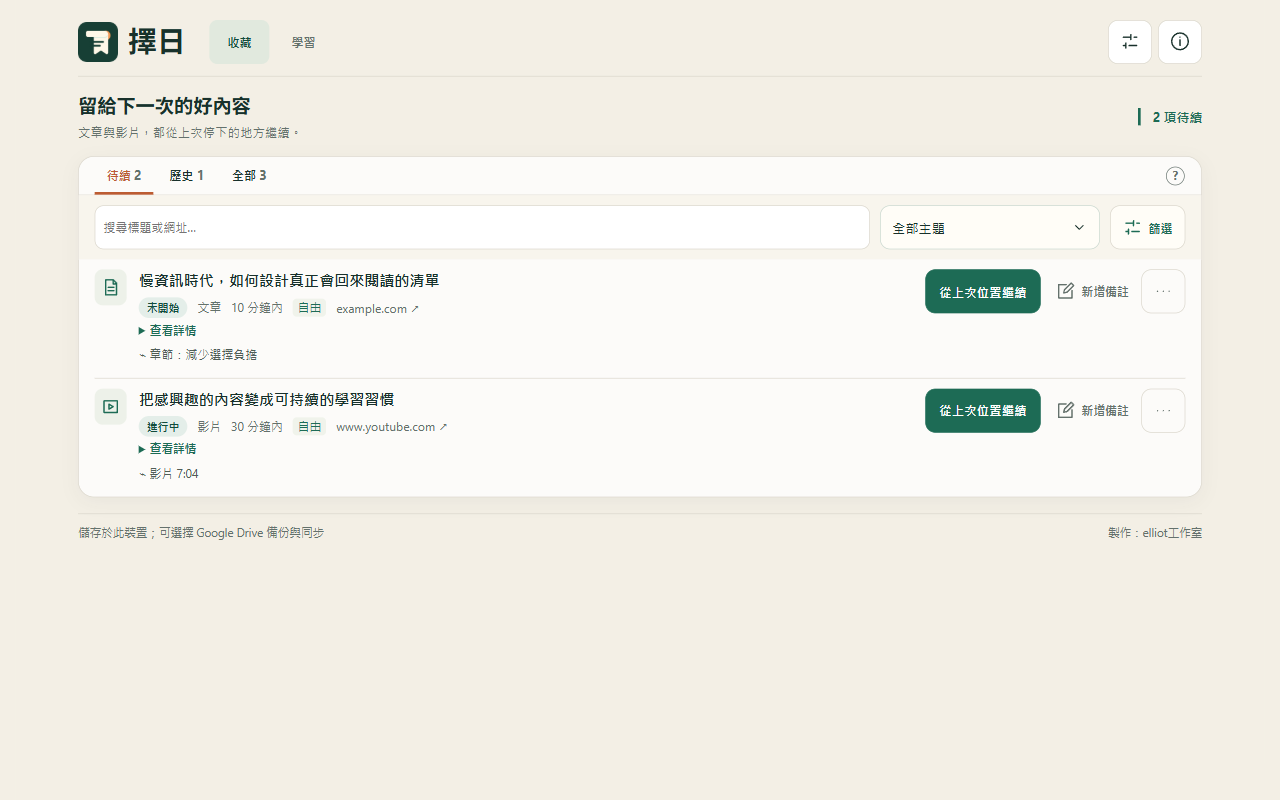
- 點工具列擇日視窗上方的「清單」,找到之前保存的內容;也可以搜尋或依主題篩選。
- 按「從上次位置繼續」。一般 YouTube 影片會從保存的秒數開啟;支援的文章頁面可回到接近上次的位置。
- 不知道看什麼時,在擇日視窗切到挑選頁,選擇可用時間,再按「幫我選一項」;也可用漂浮按鈕挑文章或影片。
把學到的留下來
小想法先記下,想認真整理時再開始一段學習。
- 展開漂浮按鈕,點「快速筆記」,寫下重點或待查問題,再按「正式儲存」;也可按 Shift+Enter。
- 想記錄學習時間時,點「學習模式」,選主題並按「開始學習」。需要休息時請主動按「暫停」。
- 學完按「結束並記錄」,回顧筆記與紀錄,再整理本次學習總結。之後到清單的學習頁查看紀錄、趨勢與成就。
想留一份備份?
收藏與筆記不需登入。備份是你可以另外選擇的功能。
- 從「清單」進入「設定」,在本機備份區按「下載本機備份」,並保管好檔案。
- 要還原時選擇備份檔,先查看預覽,再決定合併或替換。替換前想保留現在的資料,請先備份。
- 想用雲端時,在設定連接 Google Drive。連接後預設只備份;跨裝置同步需要另外預覽並確認。